WPS轻量版Win7下载 官方正版:32/64位适配+无广告安装指南
对于仍在使用Windows 7系统的老旧电脑用户来说,寻找一款“体积小、启动快、不卡顿”的办公软件并不容易——完整版办公软件动辄200MB+的安装包,会让Win7电脑陷入“安装慢、运行卡”的困境。而WPS轻量版Win7官方正版恰好解决这一痛点:30-50MB超小体积、≤3秒启动速度、仅占用100MB以内内存,完美适配Win7 32/64位系统,且无广告无捆绑,是老旧Win7电脑的办公首选。本文将详细介绍WPS轻量版Win7官方下载步骤、安装避坑技巧,以及下载后的优化方法,帮你快速部署纯净办公环境。
一、为什么Win7老旧电脑优先选WPS轻量版?
Win7系统作为经典系统,至今仍被大量老旧电脑使用,但硬件配置普遍较低(如内存≤4GB、存储空间≤100GB),完整版办公软件难以流畅运行。而WPS轻量版针对Win7系统做了三大优化:
- 硬件适配:支持Win7 32/64位全版本,最低2GB内存即可运行,安装仅需100MB存储空间;
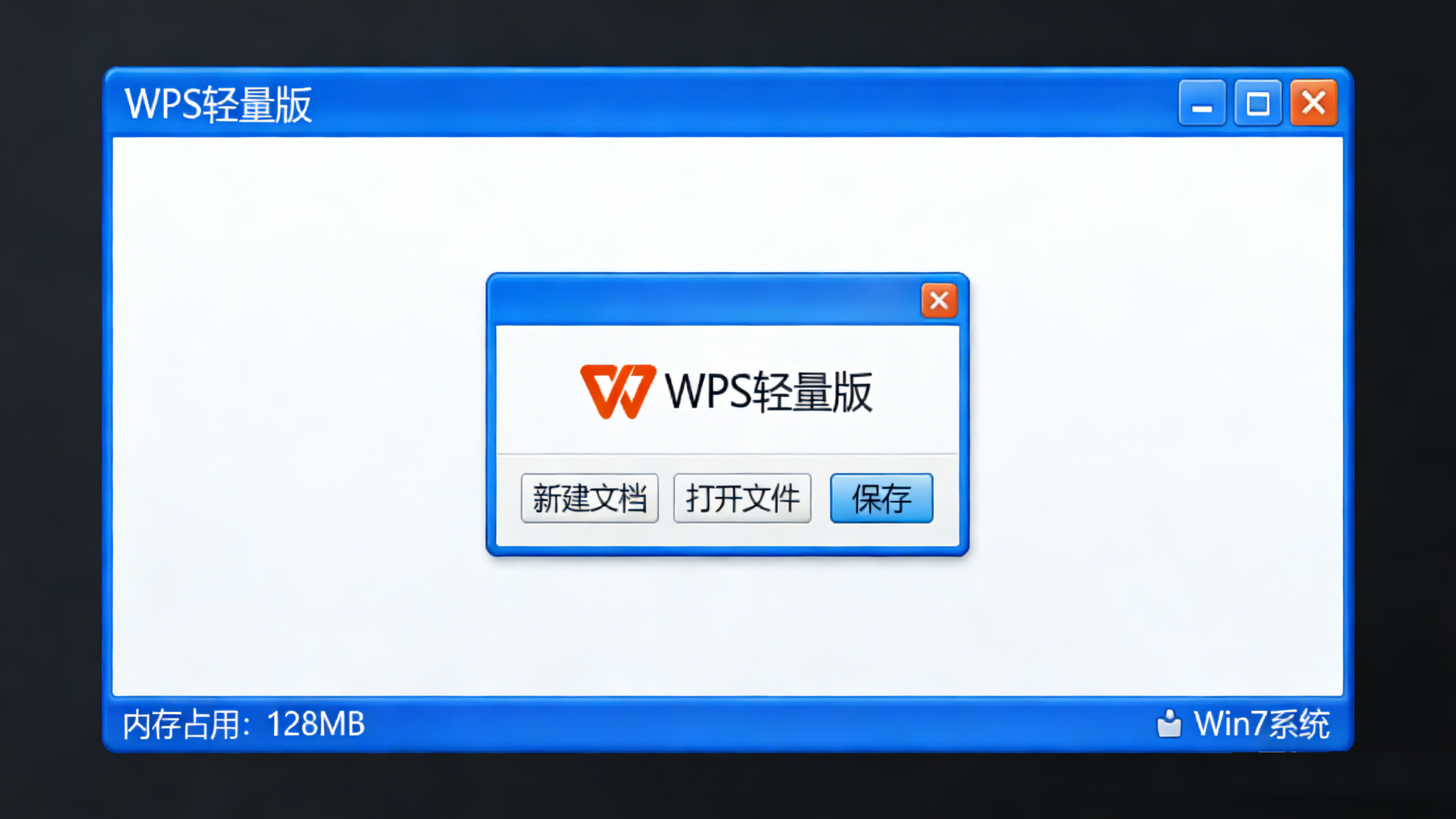
- 性能优化:关闭冗余后台进程,启动速度≤3秒,编辑文档时内存占用稳定在100MB以内,避免卡顿;
- 纯净体验:无内置广告、无捆绑软件,安装过程无需手动取消多余插件,适合追求简洁的用户。
如果你还在为Win7电脑“办公软件卡慢”烦恼,不妨尝试WPS轻量版——相比其他工具,它能让老旧电脑的办公效率提升50%以上。更多低配置设备的优化技巧,可参考《WPS 轻量版低配置设备优化技巧:告别卡顿,极速办公》。
二、WPS轻量版Win7官方正版下载步骤(32/64位区分)
下载WPS轻量版Win7的核心是“选对官方渠道+区分系统位数”,避免第三方网站的修改版(易植入病毒或捆绑软件)。以下是详细步骤:
1. 确认Win7系统位数(关键前提)
若下载的版本与系统位数不匹配,会导致安装失败或运行异常。确认方法:
- 右键点击桌面“计算机”→选择“属性”;
- 在“系统类型”栏目中查看:显示“32位操作系统”则选32位版本,显示“64位操作系统”则选64位版本;
- 记录系统位数后,进入官方下载页面。
2. 官方正版下载流程(无广告无捆绑)
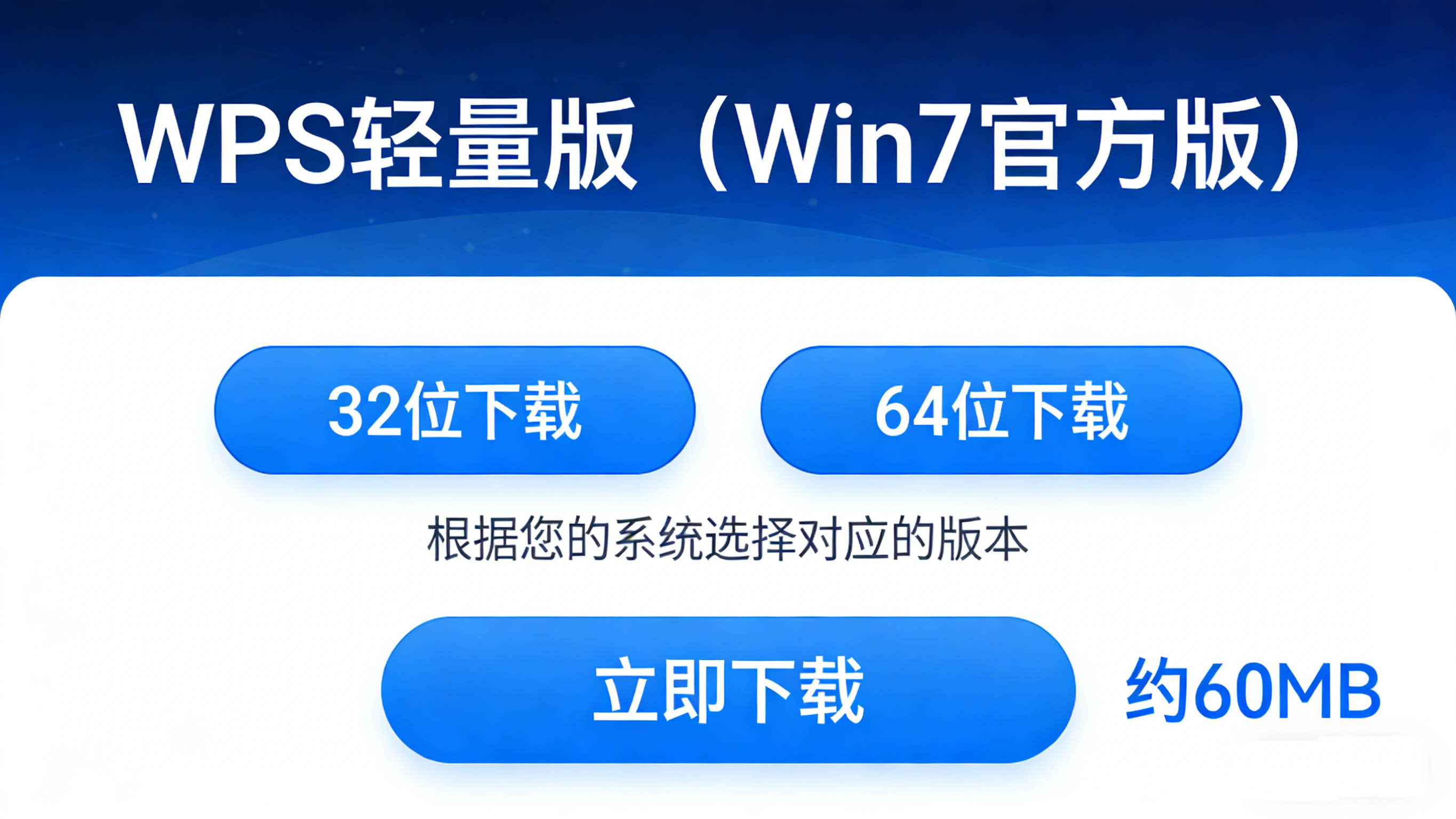
- 打开浏览器,访问WPS官方下载中心(www.wps.cn),下拉找到“特色版本”→点击“WPS轻量版”;
- 在版本选择页面,根据刚才确认的系统位数,点击“Win7 32位下载”或“Win7 64位下载”(如图1所示);
- 选择非系统盘(如D盘)作为下载路径(避免C盘空间不足),等待30秒-1分钟(视网速而定),下载完成后检查安装包大小(约30-50MB,若过大则为错误版本)。
提示:若官网下载速度慢,可尝试通过WPS官方公众号获取专属下载链接,但切勿从“XX软件站”“XX下载网”等第三方平台下载,避免捆绑软件。更多分平台下载细节,可参考《WPS 轻量版分平台下载安装教程:低配置设备专属指南》。
三、WPS轻量版Win7安装失败?3个常见问题解决方法
Win7用户安装WPS轻量版时,常遇到“权限不足”“版本不兼容”等问题,以下是针对性解决方案:
1. 提示“权限不足,无法写入文件”
原因:未获取管理员权限,或安装路径含中文/特殊字符。
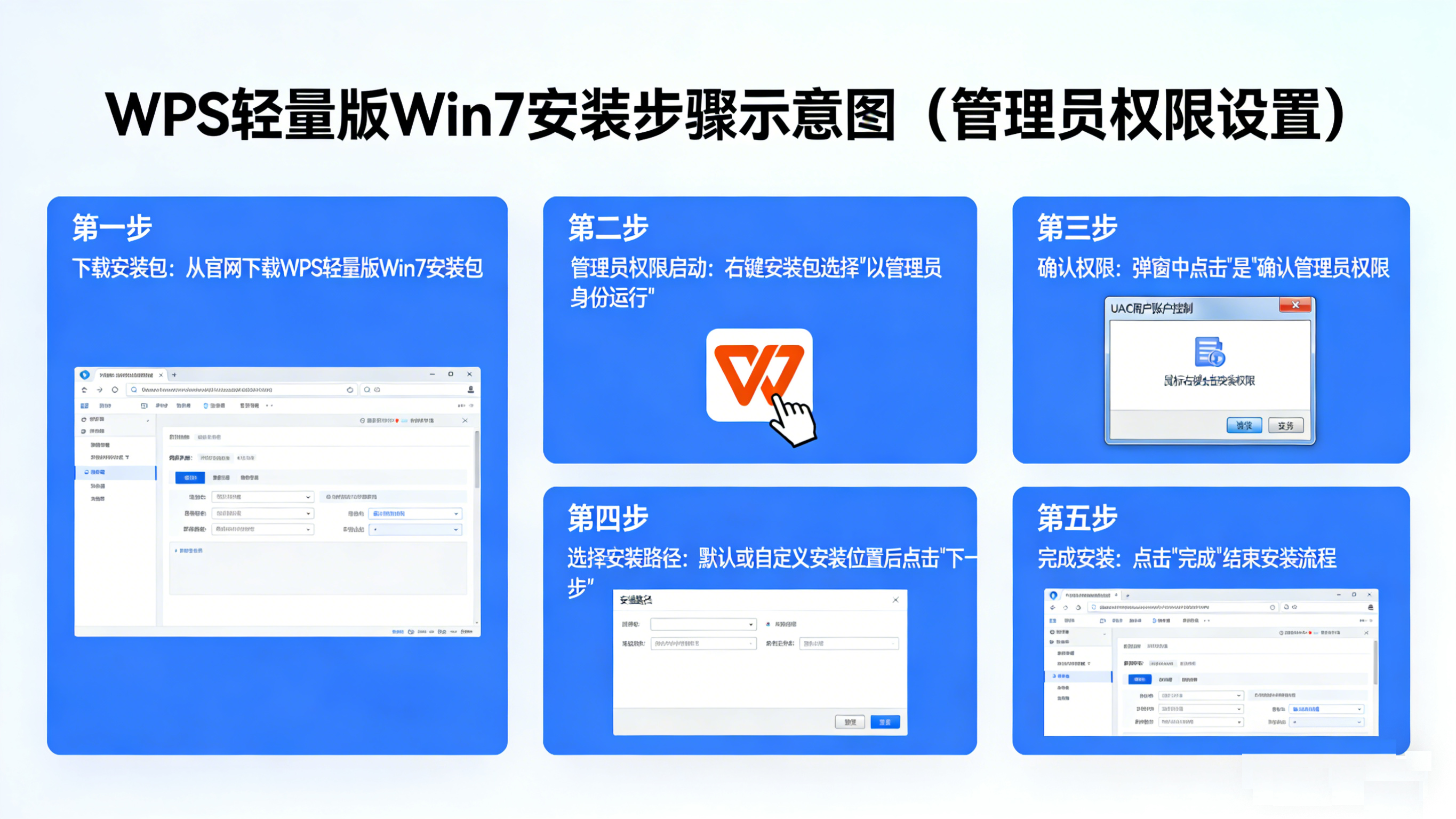
解决方法:右键点击下载好的安装包→选择“以管理员身份运行”;在安装界面点击“自定义安装”,将路径改为“D:\Program Files\WPS”(无中文无特殊字符),点击“立即安装”即可。
2. 安装后提示“系统版本不兼容,无法启动”
原因:下载的版本非Win7专属(如误下载Win10版本),或Win7系统未安装必要组件。
解决方法:重新返回官方页面,确认下载“Win7专属版”;若仍失败,安装微软VC++ Redistributable(32位/64位均需安装,可在微软官网免费下载),重启电脑后重新安装。
3. 安装后捆绑软件自动弹出
原因:从第三方平台下载了修改版安装包,植入了捆绑插件。
解决方法:通过“控制面板→程序和功能”卸载当前WPS轻量版及捆绑软件;使用WPS官方卸载工具(官网“帮助中心”可下载)清理残留;重新从官网下载正版安装包,安装时取消所有“附加组件”勾选。
更多安装与使用中的问题,可参考《WPS轻量版常见问题及解决方法(全场景指南)》,涵盖从安装到使用的全流程故障排查。
四、WPS轻量版Win7下载后优化:让老旧电脑更流畅
安装完成后,通过以下3个设置,可进一步降低Win7电脑的资源占用:
- 关闭启动项冗余:按下“Ctrl+Shift+Esc”打开任务管理器→切换到“启动”选项卡→禁用“WPS轻量版”非必要进程(仅保留“WPS主程序”);
- 开启极速启动模式:打开WPS轻量版→点击“我的→设置→性能优化”→勾选“极速启动”,后台会保留核心进程,下次启动无需重新加载;
- 设置文件保存路径:进入“设置→文件保存”→将默认路径改为D盘,避免C盘空间不足导致文档加载缓慢。
优化后,Win7电脑运行WPS轻量版时,启动速度可缩短至2秒内,编辑100页以内的文档无卡顿,完全满足日常办公需求(如Word编辑、Excel计算、PDF查看)。
总结:WPS轻量版Win7下载的核心要点
Win7用户下载WPS轻量版的关键是“官方渠道+版本适配+安装避坑”:优先从WPS官网下载对应位数的Win7专属版,安装时以管理员身份运行并选择无中文路径,遇到问题参考本文或官方指南解决。相比完整版办公软件,WPS轻量版能让Win7老旧电脑“重获新生”,实现高效无卡顿的办公体验。
若你还需要跨设备同步文档(如Win7电脑与手机同步),可参考《WPS 轻量版跨端同步教程:电脑/手机/平板无缝办公指南》,实现多设备无缝办公。