WPS轻量版Mac Apple Silicon下载 无捆绑:芯片适配+安装教程
Mac用户(尤其是Apple Silicon芯片机型,如M1/M2/M3 MacBook)在选择办公软件时,常面临“兼容性差”“体积大”“捆绑多”的问题——完整版办公软件不仅占用10GB+存储空间,还可能因芯片适配不足导致卡顿。而WPS轻量版Mac Apple Silicon专属版完美解决这些痛点:30MB超小安装包、针对Apple Silicon芯片优化、无广告无捆绑,且支持macOS 10.14及以上系统,是Mac用户(尤其是老旧MacBook)的高效办公选择。本文将详细介绍WPS轻量版Mac Apple Silicon官方下载步骤、芯片版本区分方法,以及安装后常见问题解决技巧,帮你快速部署纯净办公环境。
一、Mac用户选WPS轻量版的3个核心原因(尤其Apple Silicon用户)
无论是Apple Silicon芯片的新款Mac,还是Intel芯片的老旧MacBook,WPS轻量版都能带来三大核心优势:
- 芯片精准适配:Apple Silicon版本采用原生ARM架构编译,启动速度比Intel兼容版快40%,内存占用降低30%;Intel版本优化进程调度,避免老旧MacBook发热卡顿;
- 极致轻量化:安装包仅30MB,占用存储空间≤100MB(比完整版小90%),适合存储空间不足的Mac(如128GB机型);
- 纯净无干扰:无模板推荐弹窗、无会员推广广告,安装过程无需取消任何捆绑组件,打开即可直接办公。
如果你还在纠结“WPS轻量版 vs 完整版哪个更适合Mac”,可参考《WPS 轻量版 vs 完整版:功能对比与适配人群精准分析》——文中明确提到,若你仅需Word/Excel/PPT基础编辑+PDF查看,轻量版完全足够,且更适合Mac的轻量化生态。
二、WPS轻量版Mac官方下载:Apple Silicon vs Intel版本区分步骤
Mac下载WPS轻量版的核心是“先确认芯片类型,再选对应版本”——若版本与芯片不匹配,会导致“启动崩溃”“运行卡顿”等问题。以下是详细流程:
1. 第一步:确认你的Mac芯片类型(2种方法)
方法一(简单直观):
- 点击屏幕左上角苹果图标→选择“关于本机”;
- 在“处理器”栏目中查看:若显示“Apple M1”“Apple M2”等,则为Apple Silicon芯片;若显示“Intel Core i5/i7”等,则为Intel芯片。
方法二(适合技术用户):
- 打开“启动台→其他→终端”;
- 输入命令“uname -m”并回车:显示“arm64”为Apple Silicon芯片,显示“x86_64”为Intel芯片。
2. 第二步:Apple Silicon版官方下载流程(无捆绑)
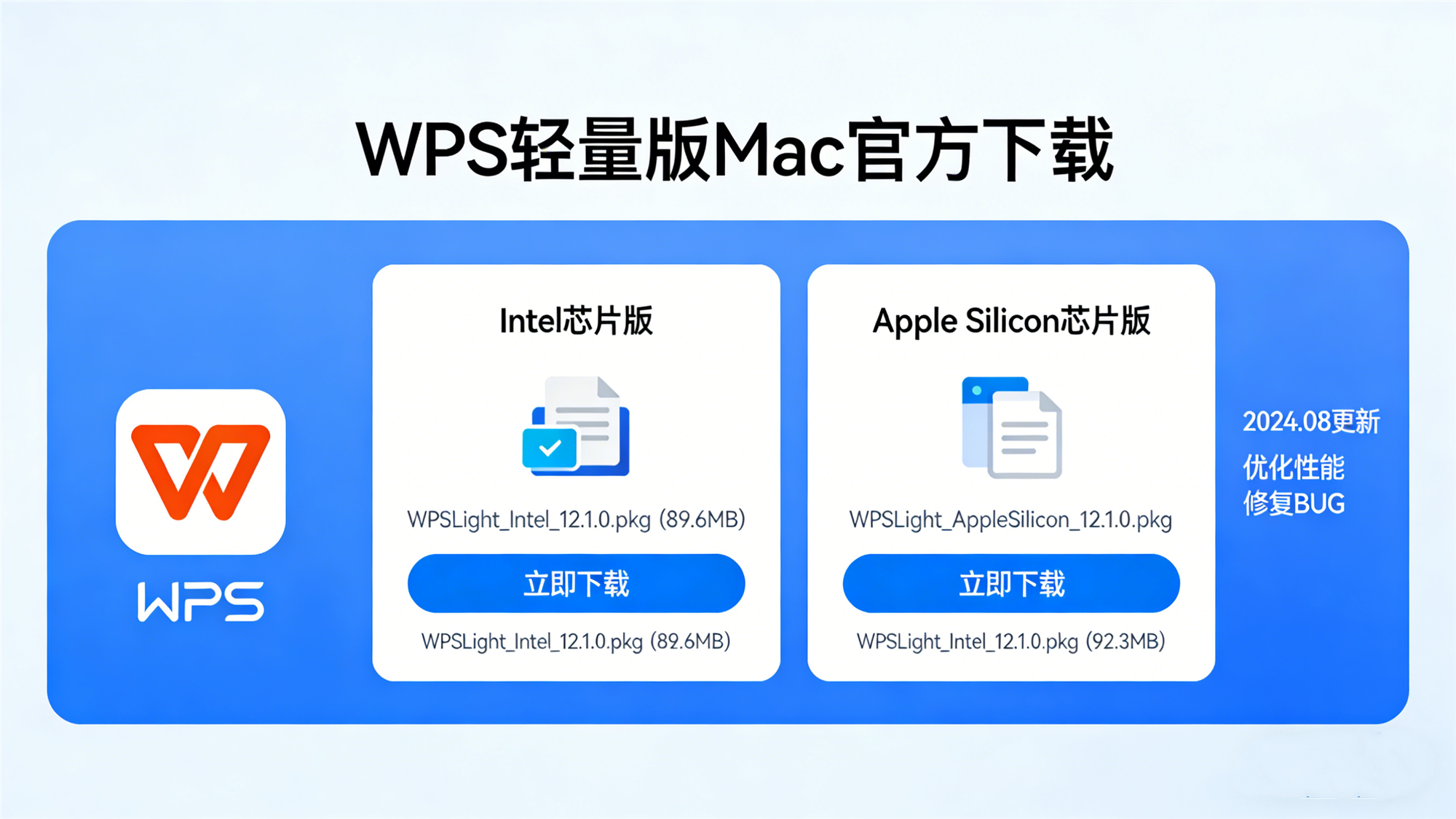
- 打开Safari浏览器,访问WPS官方下载中心(www.wps.cn),下拉至“特色版本”→点击“WPS轻量版”;
- 在版本选择页面,找到“Mac版”→点击“Apple Silicon专属版”(如图1所示);
- 下载完成后,安装包会保存在“下载”文件夹中(文件名含“Apple Silicon”,大小约30MB),双击打开进入安装。
3. 第三步:Intel版下载(适配老旧MacBook)
若你的Mac是Intel芯片(如2020年前的MacBook Pro),则在官方下载页面点击“Mac版→Intel专属版”,下载后双击安装即可。注意:Intel版不支持Apple Silicon芯片Mac,反之亦然,务必准确区分。
更多分平台下载细节(如Mac与Windows同步设置),可参考《WPS 轻量版分平台下载安装教程:低配置设备专属指南》,涵盖Mac、Windows、移动端全场景下载技巧。
三、解决WPS轻量版Mac“无法验证开发者”问题(2026最新方法)
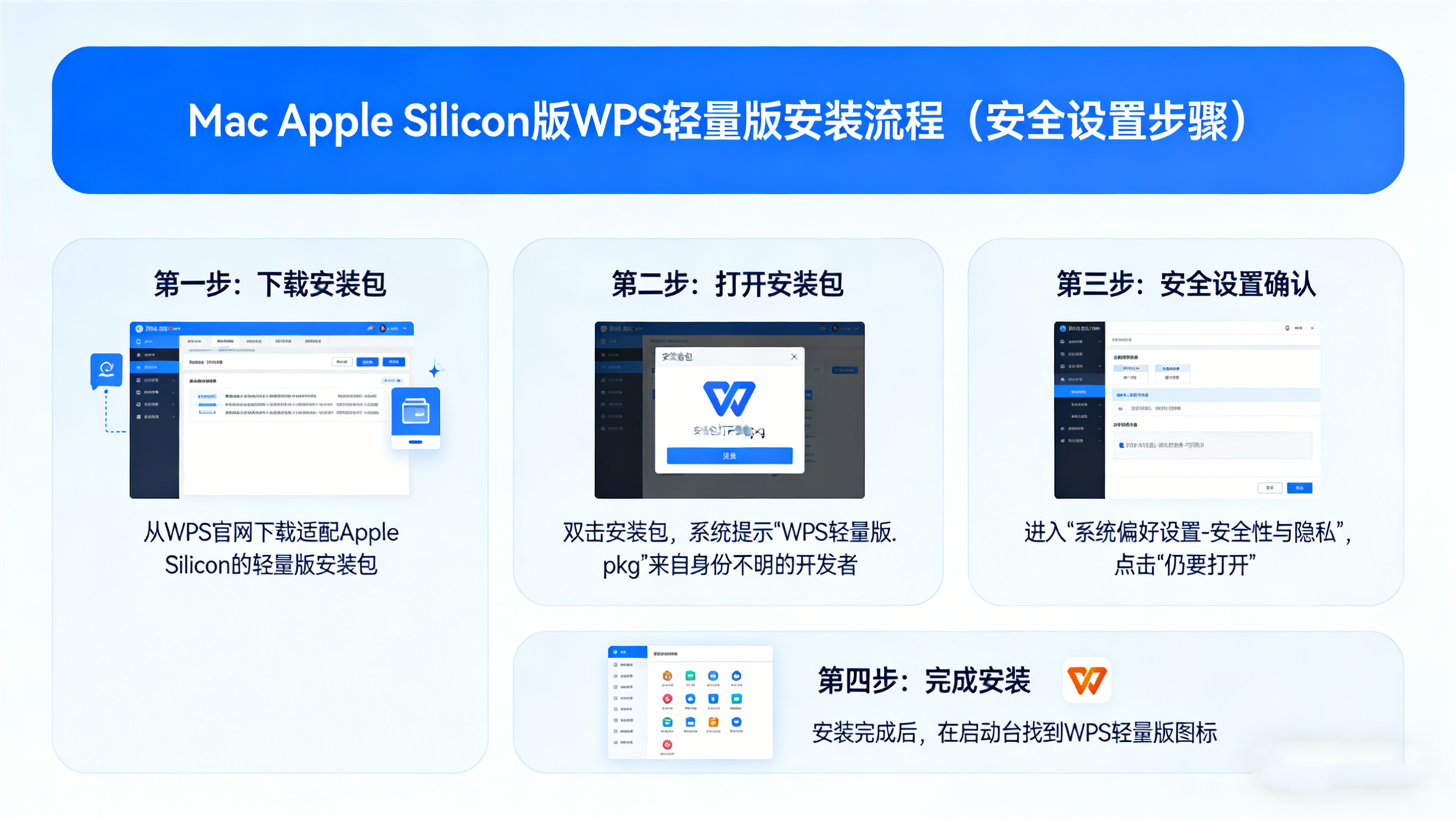
Mac用户安装WPS轻量版时,最常见的问题是“无法验证开发者,无法打开应用”——这是macOS的安全机制导致,以下是2种解决方案:
1. 临时授权打开(适合单次安装)
- 双击WPS轻量版安装包后,若弹出“无法验证开发者”提示,点击“取消”;
- 打开“系统设置→隐私与安全性”,在“安全性”栏目中会显示“WPS轻量版”被阻止;
- 点击“仍要打开”→在弹出的确认窗口中点击“打开”,即可继续安装(此操作仅授权本次打开,下次无需重复)。
2. 永久信任设置(适合长期使用)
若你需要长期使用WPS轻量版,可通过终端命令设置永久信任:
- 打开“终端”,输入命令“sudo spctl –master-disable”并回车,输入Mac开机密码(输入时无显示,输完回车即可);
- 重新打开“隐私与安全性”,在“允许从以下位置下载的应用”中选择“任何来源”;
- 安装WPS轻量版后,可再输入命令“sudo spctl –master-enable”关闭“任何来源”,恢复系统安全设置。
提示:若安装后仍崩溃,可参考《WPS轻量版常见问题及解决方法(全场景指南)》中的“Mac系统启动崩溃”解决方案,涵盖缓存清理、组件修复等步骤。
四、WPS轻量版Mac下载后基础设置:无广告+省空间
安装完成后,通过以下3个设置,可进一步优化Mac使用体验:
1. 关闭冗余通知(避免弹窗打扰)
- 打开WPS轻量版→点击顶部菜单栏“WPS轻量版→设置”;
- 进入“通知设置”→取消勾选“模板推荐通知”“会员活动通知”,仅保留“文档同步提醒”(确保跨设备同步时收到提示)。
2. 设置云同步(Mac与手机无缝办公)
若你需要在Mac和手机之间同步文档,可开启云同步功能:
- 点击“我的→登录”,使用手机号/微信登录WPS账号(轻量版免费提供1GB云空间);
- 进入“设置→云同步”,勾选“自动同步云文档”“同步历史版本”,确保Mac编辑的文档能实时同步到手机。
更多跨端同步技巧,可参考《WPS 轻量版跨端同步教程:电脑/手机/平板无缝办公指南》,实现Mac、手机、平板多设备无缝切换。
3. 清理缓存(释放Mac存储空间)
长期使用后,WPS轻量版会产生缓存文件,可定期清理:
- 打开“访达”→按住“Option”键点击“前往”→选择“资源库”;
- 进入“Caches→com.kingsoft.wps”,删除文件夹内所有文件(仅缓存,不影响文档);
- 也可在WPS轻量版“设置→缓存清理”中点击“清理全部缓存”,操作更简单。
总结:WPS轻量版Mac Apple Silicon下载的核心要点
Mac用户下载WPS轻量版的关键是“精准区分芯片版本+官方渠道下载+安全授权”:先通过“关于本机”确认芯片类型,再从WPS官网下载对应版本,安装时解决“无法验证开发者”问题,最后通过基础设置优化体验。无论是Apple Silicon芯片的新款Mac,还是Intel芯片的老旧MacBook,WPS轻量版都能以“小体积、快启动、无广告”的优势,满足日常办公需求,让Mac办公更高效、更流畅。